用電腦鍵盤,
打到 iPhone。

不用放低手上的工作。
開一個網頁,就能把文字傳到手機。

在 App Store 下載

適用於 iPhone 與 iPad。電腦與裝置須連接同一 Wi-Fi。

一個網頁,連起兩個裝置。
AirType Web Access
AirType
試打一段文字,再按傳送。
我的筆記

傳送後,文字會出現在這裏。

AirTypeWeb Access
等待輸入
AirType
親手試吓

互動示意 · 不會連接或傳送到你的裝置

用返手邊的電腦。
一個瀏覽器就夠。
Mac / Windows / Linux 毋須安裝電腦程式 同一 Wi-Fi 連接
由電腦,到手機。
在瀏覽器輸入

資料整理好了,
我而家傳俾你。

用你熟悉的鍵盤與輸入法
在 iPhone 或 iPad 接收

資料整理好了,我而家傳俾你。

輸入、傳送,文字就出現在目前的輸入欄。

01 / 電腦打字,手機接收

長一點的文字,
用慣的鍵盤打。

回覆訊息、整理筆記、輸入一段長文字。留在電腦前,用熟悉的鍵盤和輸入法打好,再傳到 iPhone 或 iPad。

不必為手機,再裝一套軟件。

在手機切換到 AirType,電腦打開鍵盤顯示的網址。Mac、Windows 或 Linux,只要有相容的瀏覽器,就可以開始。

02 / 想用手機打,一樣順手

需要改幾個字,
就喺手機直接改。

AirType 同時提供 QWERTY 鍵盤。需要補幾個字,或暫時離開電腦,切換回手機鍵盤就可以繼續。

Web Access 只在鍵盤開啟時連接。請讓電腦與裝置保持在同一 Wi-Fi,並使用你信任的網絡。
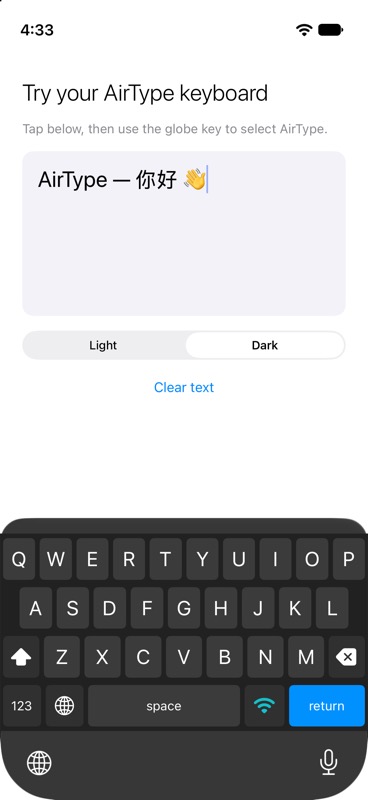
AirType 深色 QWERTY 鍵盤實際畫面,包含英文字母、空白鍵及 Wi-Fi 切換按鈕
AirType QWERTY 鍵盤 · 開發版本的模擬器畫面
03 / 三步,開始用

手機準備好,
電腦就接得上。

  1. 01

    下載並加入鍵盤

    安裝 AirType,在系統設定加入鍵盤,並允許完整取用以使用網絡連接。

  2. 02

    打開 Web Access

    讓兩部裝置連接同一 Wi-Fi。在文字輸入欄切換到 AirType,顯示連接網址。

  3. 03

    用電腦開始打字

    在瀏覽器開啟鍵盤顯示的網址,按畫面指示連接。輸入文字,按 Enter 傳送。

一張工作枱,
用返自己的節奏。

AirType,連起電腦與 iPhone 的輸入。

下載 AirType

開始使用 AirType

  1. 下載並開啟 AirType

    在 App Store 下載 AirType。若系統詢問本地網絡權限,請選擇允許。

  2. 加入系統鍵盤

    前往「設定 → 一般 → 鍵盤 → 鍵盤 → 新增鍵盤」,選擇 AirType。在 AirType 鍵盤設定開啟「允許完整取用」,讓鍵盤使用網絡。

  3. 在手機切換到 AirType

    開啟一般文字輸入欄,長按地球圖示,選擇 AirType。打開 Web Access,讓畫面保持顯示。

  4. 在電腦打開連接網址

    電腦與手機須連接同一 Wi-Fi。在瀏覽器輸入鍵盤顯示的完整網址,包括連接埠。如畫面要求配對碼,輸入鍵盤上顯示的六位數字。

  5. 打好文字,按 Enter

    輸入文字後按 Enter 或傳送按鈕,文字會出現在手機目前的輸入欄。需要在草稿內換行,按 Shift + Enter。

網址或連接方式可能因 App 版本而異,請以鍵盤顯示的內容為準。部分 App、安全密碼欄及電話號碼欄可能不允許第三方鍵盤。

常見問題

電腦需要安裝程式嗎?

不需要。打開相容的網頁瀏覽器,輸入 AirType 鍵盤顯示的網址即可。電腦與 iPhone 或 iPad 必須在同一 Wi-Fi 網絡。

可以打中文和 Emoji 嗎?

可以在電腦使用自己的輸入法輸入中文或其他語言,亦可以輸入 Emoji,再傳到手機。AirType 的手機本機鍵盤為 QWERTY 英文及符號配置。

為甚麼要允許完整取用?

iOS 的第三方鍵盤需要完整取用權,才可使用網絡連接。若系統另外詢問本地網絡權限,亦請允許。請只在你信任的 Wi-Fi 上使用。

網頁開不到,或連接中斷,怎麼辦?

先確認 AirType 的 Web Access 仍在手機上顯示,兩部裝置使用同一 Wi-Fi,網址與連接埠正確。若 .local 網址無法連接,嘗試鍵盤顯示的 IP 網址。訪客 Wi-Fi、網絡隔離或 VPN 可能影響連接。若網頁顯示「Reconnect」,請在鍵盤重新開啟後點按它。

這個網頁的示範會傳送我的文字嗎?

不會。示範只在目前瀏覽器頁面內運作,重新整理就會重設。要實際傳送到手機,請下載 AirType,再開啟手機鍵盤顯示的本地網址。

私隱與連接

本網站的互動示範

示範文字只在這個網頁內處理,不會傳到 AirType 裝置或伺服器;重新整理頁面後不會保留。本頁沒有加入分析程式、廣告追蹤或 Cookie。

AirType 私隱政策

閱讀完整政策:繁體中文 · English。

使用 AirType

Web Access 透過本地網絡把電腦輸入的文字傳到手機目前的輸入欄。請使用可信任的 Wi-Fi。HTTP 本地連接不加密,請勿在公共或不可信任的網絡傳送敏感內容。

App 的版本、支援與私隱資料,請參閱 App Store 產品頁。如有疑問,請電郵 info@invivointeractive.com。